Bagi sebagian orang, terminal mungkin cuma layar hitam penuh teks yang membosankan dan jadul. Tapi, bagi para developer, system administrator, atau siapa pun yang menghabiskan banyak waktu di lingkungan command line, terminal adalah rumah kedua, dan siapa yang tak ingin rumahnya terlihat keren?
Tampilan default mungkin efektif, tetapi kurang inspiratif. Untungnya, dengan sedikit sentuhan personalisasi, kita dapat mengubah terminal yang membosankan menjadi antarmuka yang keren, informatif, dan jauh lebih efisien.
Artikel ini akan memandu Kamu langkah demi langkah untuk melakukan makeover total pada tampilan terminalmu, menjadikannya lebih cantik dan fungsional. Mari kita mulai!
1. Install Starship (https://starship.rs)
Dari teminal kita download dengan script berikut:
curl -sS https://starship.rs/install.sh | sh

2. Cantumkan Starship di shell
Anggaplah kalian masih menggunakan bash, maka buka konfigurasi bash
nano ~/.bashrc
Tambahkan di line paling bawah perintah berikut
# Inisialisasi Starship
eval "$(starship init bash)"
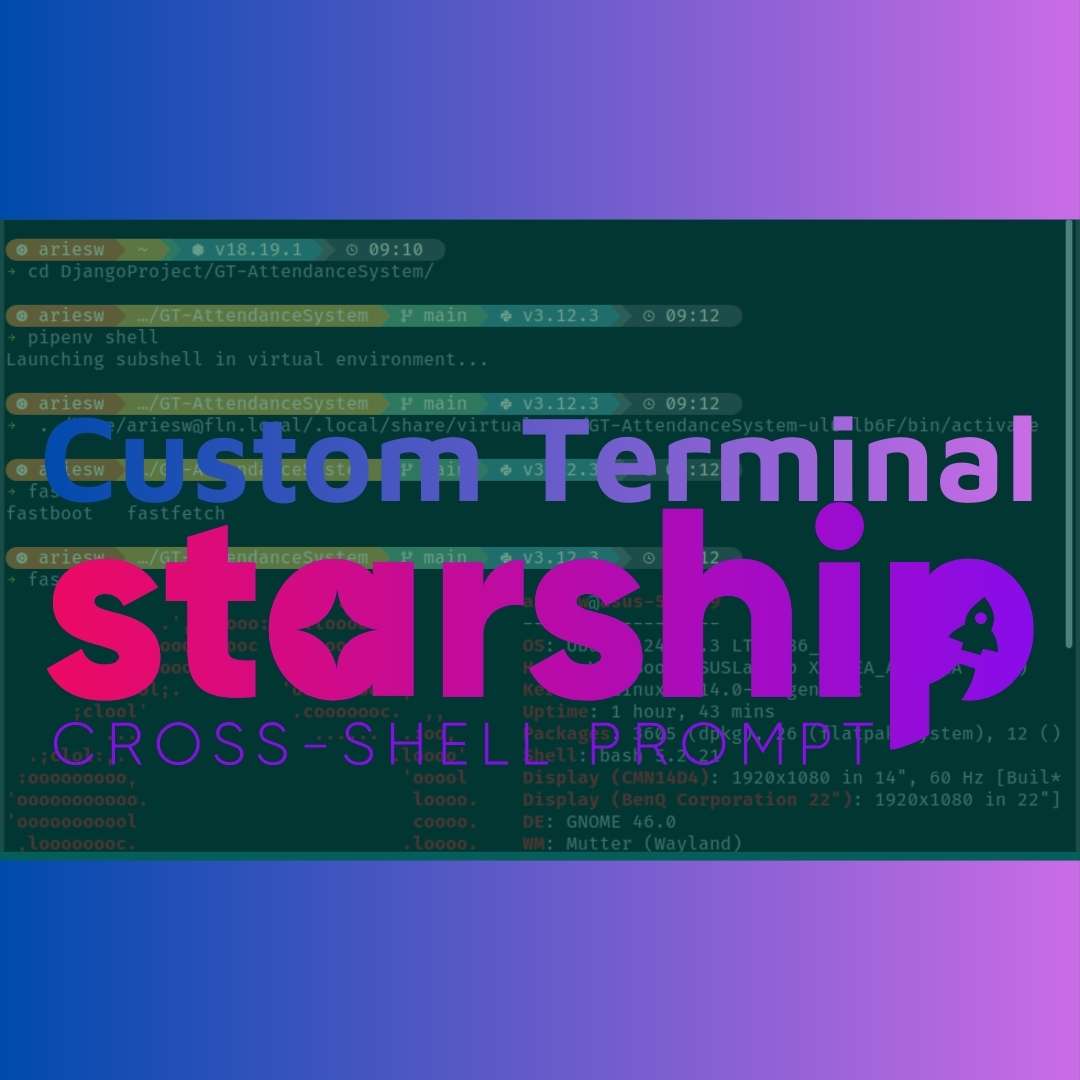
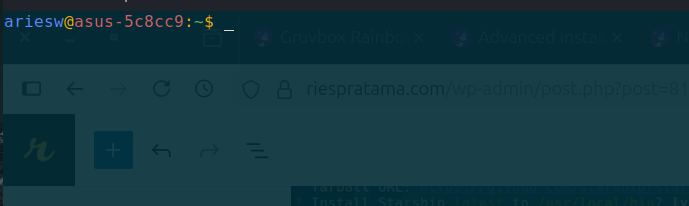
Sampai di sini, jika kita buka terminal baru, maka tampilannya sudah berubah
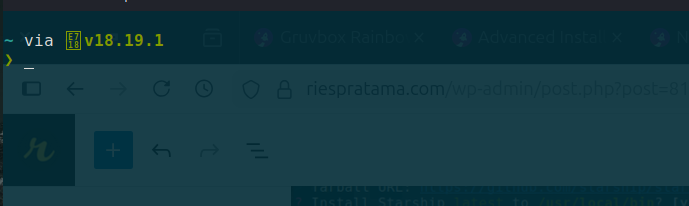
Kalau kalian masuk ke direktori yang terkait dengan tools tertentu (dalam contoh saya direktori node.js) akan ada icon/simbol yang tampilannya hanya angka dalam kotak, itu dikarenakan kita belum menginstall font yang dibutuhkan, kita lanjut ke langkah berikutnya
3. Instalasi Nerd Font
Supaya tampilan kece maksimal, kita perlu Nerd Font, download fontnya di https://www.nerdfonts.com/font-downloads, silakan pilih font sesuai selera kamu, kalau saya pilih FiraCode Nerd Font.
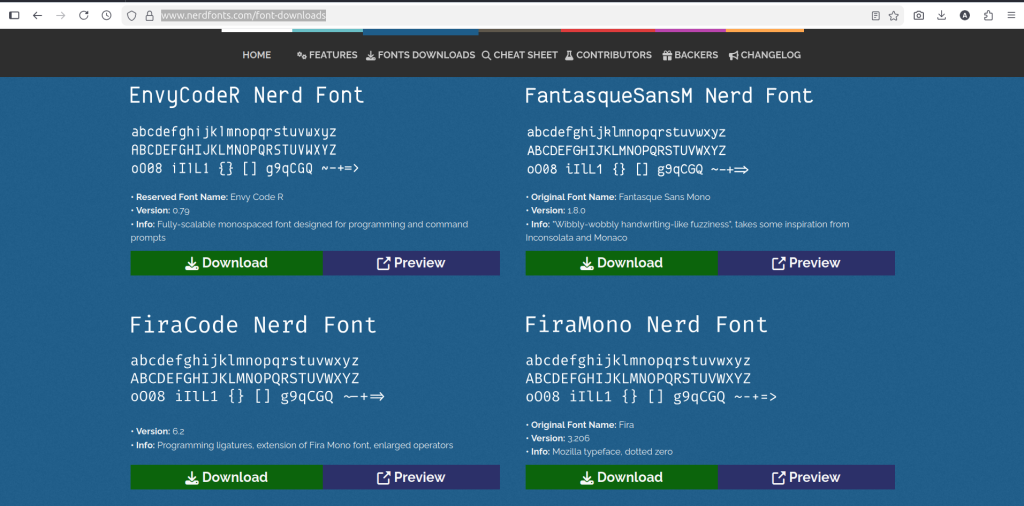
Setelah download, ekstrak isinya dan copy ke direktori font
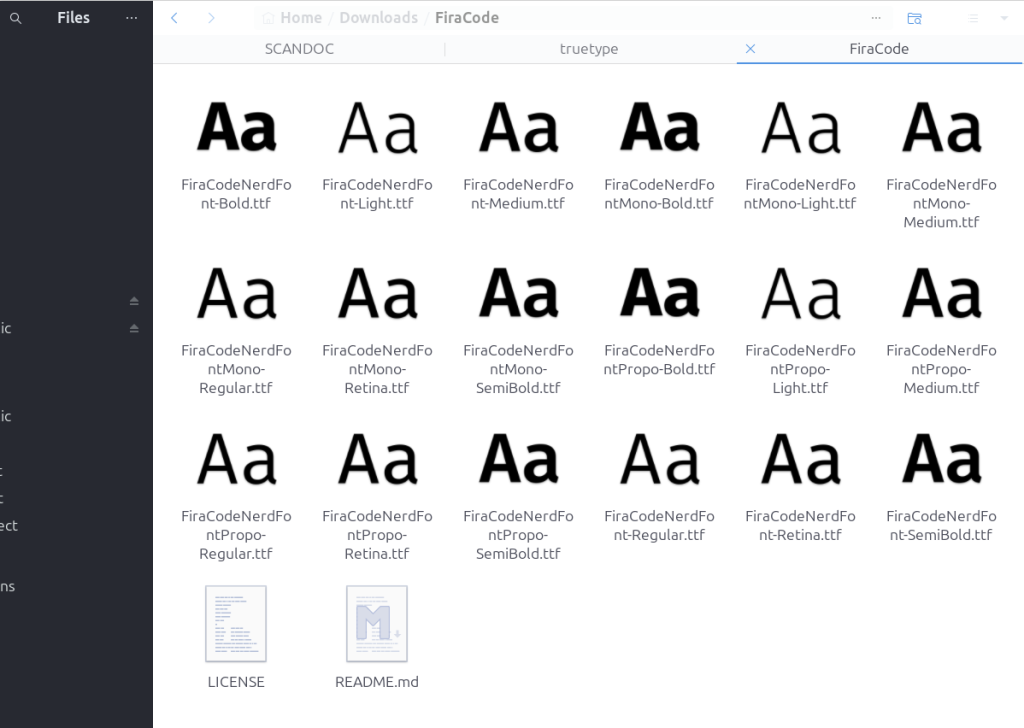
sudo cp Download/FiraCode /usr/share/fonts/truetype/ -r
Setelah kita punya Nerd Font, maka simbol-simbol akan tampil, contoh berikut ada Node.js, Git, dan Python
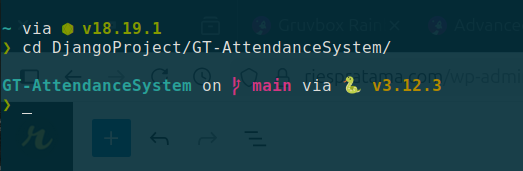
4. Customize Tampilan
Kita bisa ubah tampilan satu persatu, namun kali ini kita akan gunakan preset untuk mendapatkan tampilan yang siap pakai. Saya contohkan menggunakan preset Gruvbox Rainbow (https://starship.rs/presets/gruvbox-rainbow). Gunakan perintah berikut
starship preset gruvbox-rainbow -o ~/.config/starship.toml
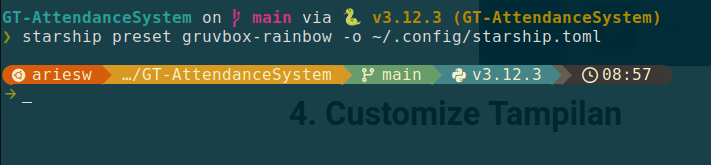
Sekarang tampilan sudah jauh lebih cantik bukan? Nah selanjutnya kalau mau menyesuaikan warna dan apa yang ditampilkan, edit aja file ~./config/starship.toml
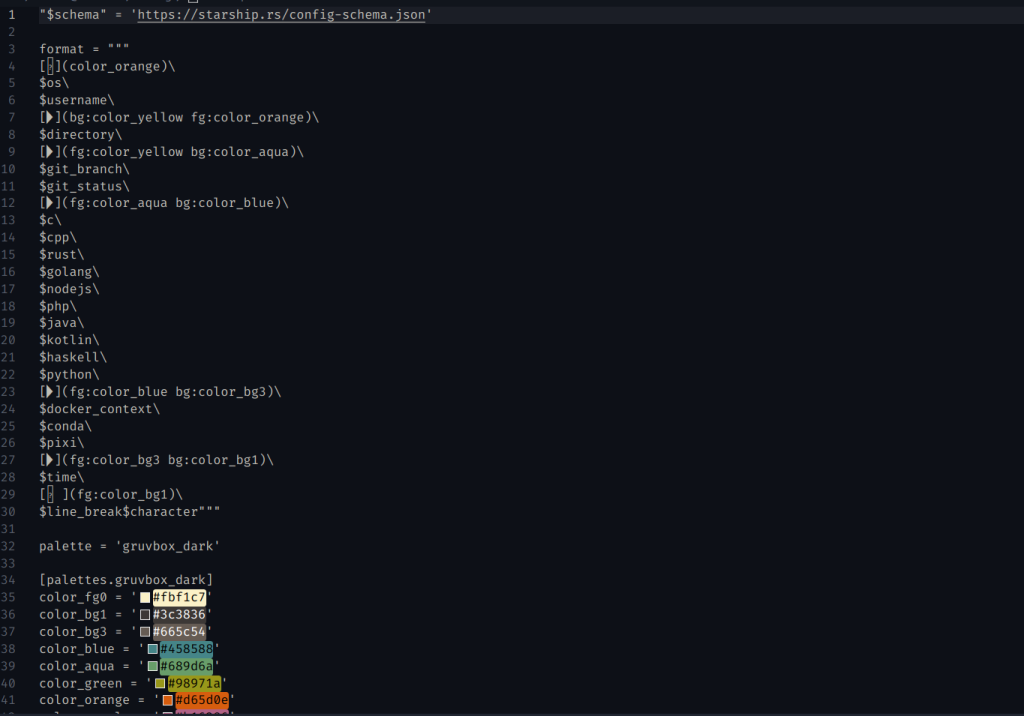
Selamat kamu sudah punya terminal yang kece! dan selamat mengeksplor tampilan terminalmu!

Hands-on IT Manager, membangun dan mengelola infrastruktur IT di industri manufaktur, implementasi ERP, dan mengembangkan software pendukung. Menjembatani kebutuhan bisnis dan solusi teknologi. Berteman dengan Linux sambil meracik kopi di waktu senggang.