Saat Linux gagal boot karena GRUB rusak, tidak perlu langsung menginstal ulang. Masalah ini dapat diperbaiki manual tanpa kehilangan data, terutama pada sistem dual-boot dengan Windows. Panduan ini menjelaskan langkah-langkah perbaikannya.
Dengan menggunakan Live USB, pengguna dapat mengidentifikasi partisi Linux dan EFI, melakukan chroot ke sistem yang bermasalah, lalu menginstal ulang GRUB sesuai mode Legacy atau UEFI. Setelah proses selesai, sistem kembali normal tanpa perlu memformat atau menginstal ulang.
Pernah nggak, kamu lagi asyik-asyiknya mau balik produktif (atau mau gaming, jujur aja), begitu tombol power dipencet… boom! Layar hitam legam. Di pojok kiri atas cuma ada tulisan kecil yang dingin banget:
grub rescue>
Seketika panik. "Duh, data skripsi selamet gak ya?", "Wah, apa mending install ulang aja?", atau yang paling tragis: "Nyesel gue update tadi malam."
Tenang. Jangan buru-buru mikir nakal mau format harddisk. Kerusakan GRUB (GRand Unified Bootloader) ini masalah klasik, apalagi kalau kamu hobi dual-boot sama Windows yang suka "asal serobot" jatah bootloader.
Ini cara simpel rescue sistem kamu secara manual tanpa kehilangan se-byte pun data berharga.
1. Amunisi Utama: Siapkan Live USB
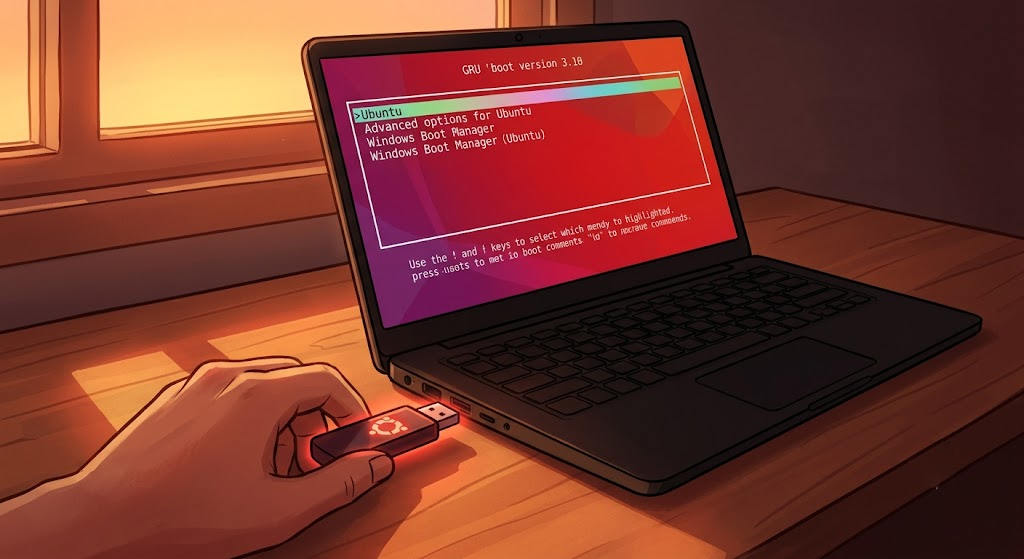
Langkah awal, kita butuh "pintu belakang" buat masuk ke komputer kamu.
- Pinjam laptop temen (atau pake komputer satu lagi), bikin Live USB Linux pake distro yang kamu pake (misal Ubuntu atau Linux Mint).
- Tancapin USB-nya, booting lewat BIOS/UEFI.
- Pilih opsi "Try Linux" / "Try Without Installing".
Welcome back! Sekarang kamu udah punya akses kontrol lagi. Saatnya kita bedah.
2. Cari Tahu Dulu, "Rumah" Kamu di Mana?
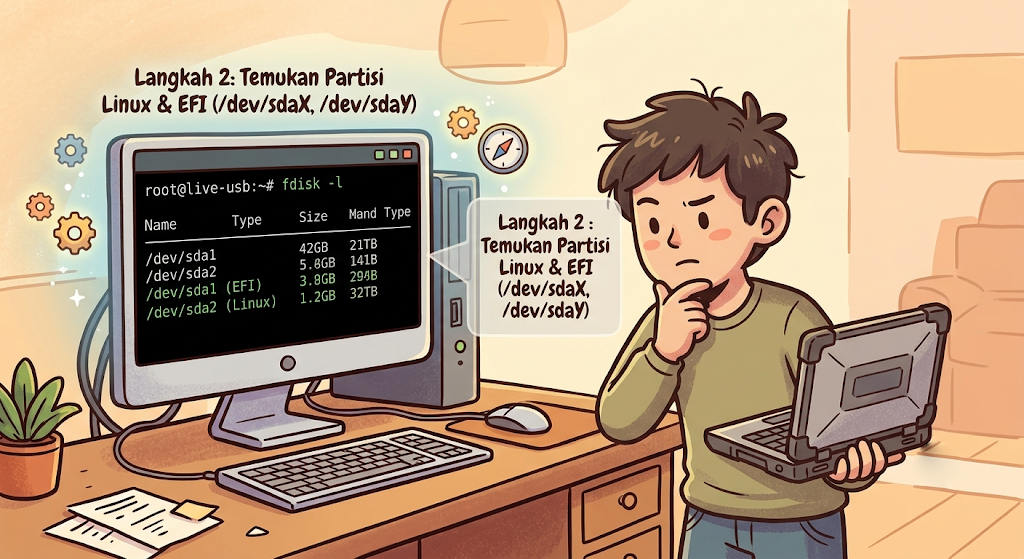
Buka terminal kesayangan kamu (Ctrl + Alt + T). Kita harus cari tahu di partisi mana Linux kamu terinstall.
Ketik perintah ini:
Bash
sudo fdisk -l
Di layar bakal muncul deretan partisi. Nah, tugas kamu adalah jeli membedakan:
- Partisi Linux Utama: Cari yang tipenya
Linux filesystem(misal:/dev/sda2atau/dev/nvme0n1p2). - Partisi EFI (Kalau pake UEFI): Cari yang ukurannya kecil (sekitar 100-500MB) bertipe
EFI Systemdengan format FAT32 (misal:/dev/sda1).
Catat baik-baik nama partisinya. Jangan sampe salah kamar!
3. Operasi Chroot: "Menerobos" Masuk ke Sistem Asli
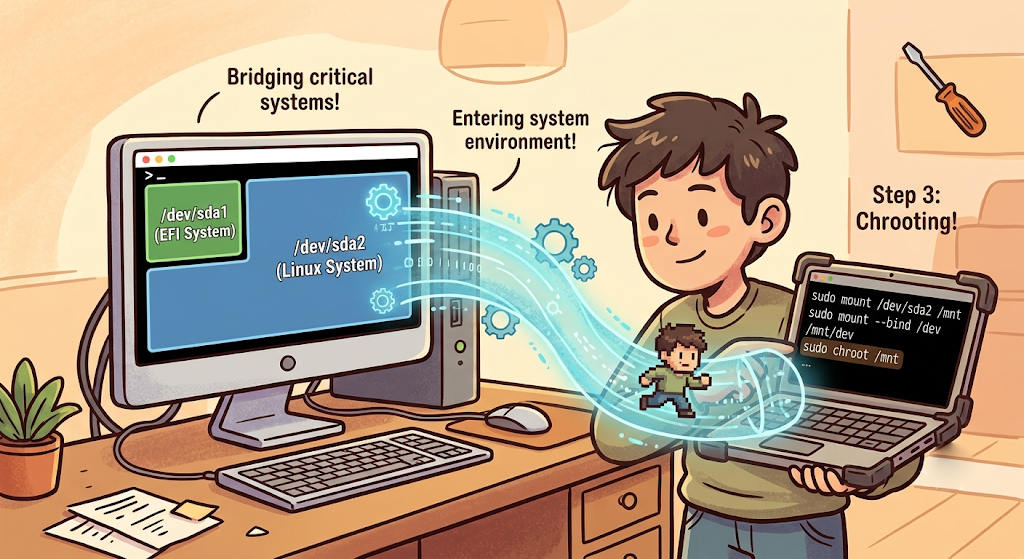
Ini trik sulapnya. Kita bakal menyambungkan sistem Live USB ke sistem Linux kamu yang lagi "pingsan" di harddisk, biar kita bisa ngontrol langsung dari dalam.
Mount partisi utama Linux kamu ke /mnt:
Bash
sudo mount /dev/sdaX /mnt
(Ganti sdaX sesuai hasil pencarian kamu tadi).
Khusus kamu yang pake mode UEFI, jangan lupa mount partisi EFI-nya juga:
Bash
sudo mkdir -p /mnt/boot/efi
sudo mount /dev/sdaY /mnt/boot/efi
(Ganti sdaY dengan partisi EFI kamu).
Lanjut, tempelkan "organ vital" sistemnya:
Bash
sudo mount --bind /dev /mnt/dev
sudo mount --bind /proc /mnt/proc
sudo mount --bind /sys /mnt/sys
sudo mount --bind /run /mnt/run
Sekarang, masuk ke dalam sistem asli kamu pake perintah Chroot:
Bash
sudo chroot /mnt
BAM! Sekarang kamu udah berada di dalam Linux kamu yang rusak tadi, tapi lewat gerbang Live USB.
4. Bawa Kembali GRUB yang Hilang
Begitu udah di dalam, kita tinggal install ulang GRUB-nya dan minta dia buat scan ulang OS yang ada di komputer.
Kalau komputer kamu jadul (Legacy/MBR):
Bash
grub-install /dev/sda
update-grub
(Ingat, pake nama drive utama /dev/sda, BUKAN /dev/sda1).
Kalau komputer kamu kekinian (UEFI):
Bash
grub-install --target=x86_64-efi --efi-directory=/boot/efi --bootloader-id=GRUB
update-grub
Tunggu proses update-grub selesai. Dia bakal secara otomatis nemuin kernel Linux kamu, bahkan ngebaca kalau ada Windows di sebelahnya.
5. Selamat! Sistem Kamu Kembali Berpijak
Kalau udah gak ada error yang muncul, artinya operasi berhasil. Tinggal rapihin bekas 'bedah' kita tadi.
Keluar dari mode Chroot:
Bash
exit
Lepaskan semua mount:
Bash
sudo umount -R /mnt
Cabut flashdisk, lalu reboot:
Bash
sudo reboot
Begitu komputer menyala lagi, tampilan menu GRUB yang hitam-sederhana tapi ngangenin itu bakal muncul kembali. Gak perlu install ulang, gak perlu nangis di pojokan.
Bisa dilanjutin lagi deh aktivitasnya!

Hands-on IT Manager, membangun dan mengelola infrastruktur IT di industri manufaktur, implementasi ERP, dan mengembangkan software pendukung. Menjembatani kebutuhan bisnis dan solusi teknologi. Berteman dengan Linux sambil meracik kopi di waktu senggang.