Kalau dihadapkan pada pilihan distro Linux dengan mempertimbangkan sumber daya yang minim, saya akan beralih ke Alpine, kenapa? karena ukuran iso-nya yang kecil, saat ini versi standardnya untuk x86_64 hanya berukuran 360-an MB, bahkan untuk virtual machine dia sediakan "kemasan sachet" 66 MB. Saya bisa setup dengan RAM 512 MB atau sesuai kebutuhan, untuk menjalankan service yang saya inginkan.
Kali ini saya memerlukan server untuk menjalankan Gitea, server Git repositori lokal yang akan digunakan oleh rekan-rekan developer secara internal. Saya akan jalankan Alpine di atas VM Proxmox, dan menggunakan iso standard versi 3.23.3-x86_64. Saya juga perlu database engine, sepertinya PostgreSQL akan menjadi pilihan saya kali ini.
Berikut langkah-langkah yang saya lakukan:
1. Menyiapkan VM
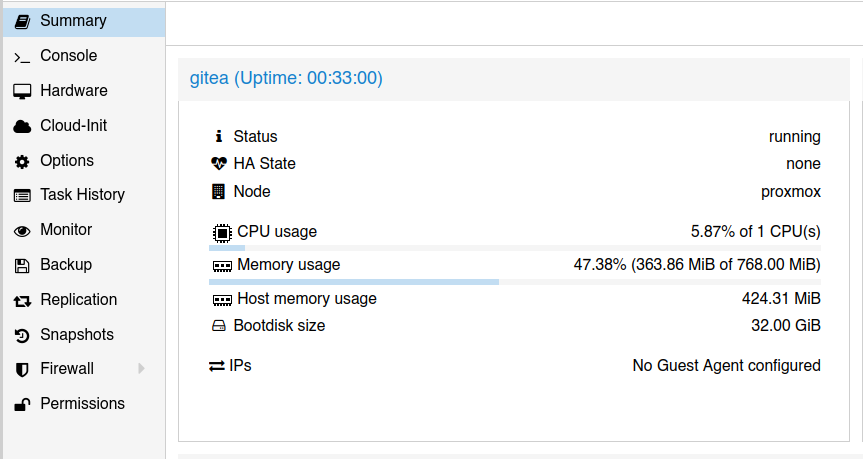
Setup virtual machine di Proxmox, dengan konfigurasi processor single core, RAM 768 MB, dan HDD 32 GB, skip iso image di awal, karena saya baru akan mendownloadnya setelah ini.
2. Mendownload iso Alpine Linux
Untuk mendapatkan iso Alpine, saya mendownload dari website resminya https://www.alpinelinux.org/downloads/. Saya pilih versi standard, dengan arsitektur x86_64, saat saya download ukurannya 347 MB.
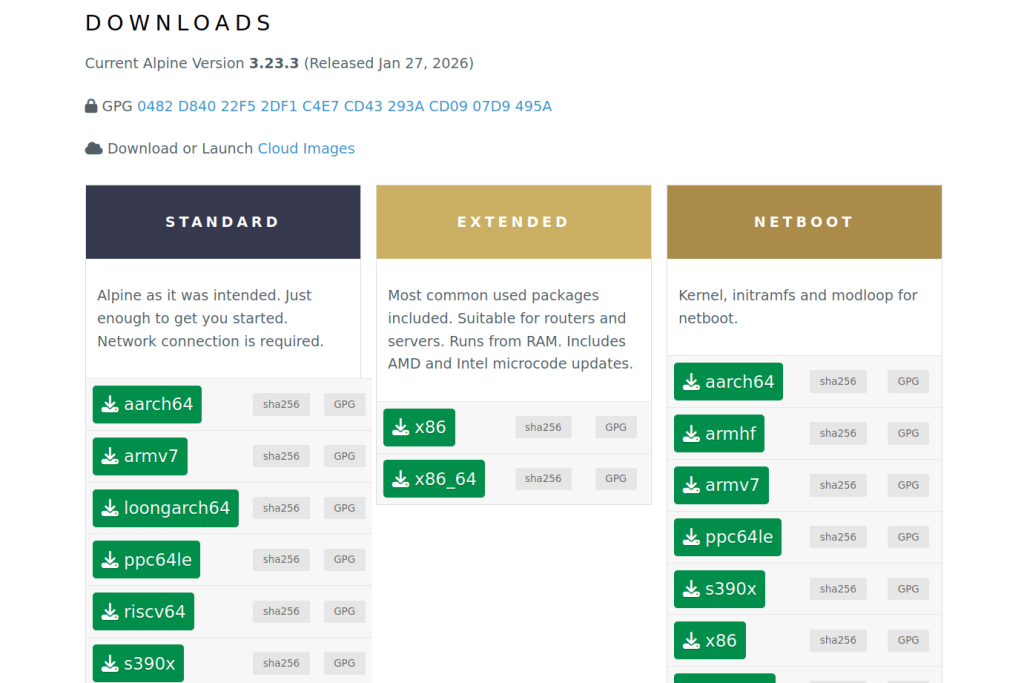
Setelah download selesai, upload file iso ke server proxmox.
3. Setup Alpine di VM
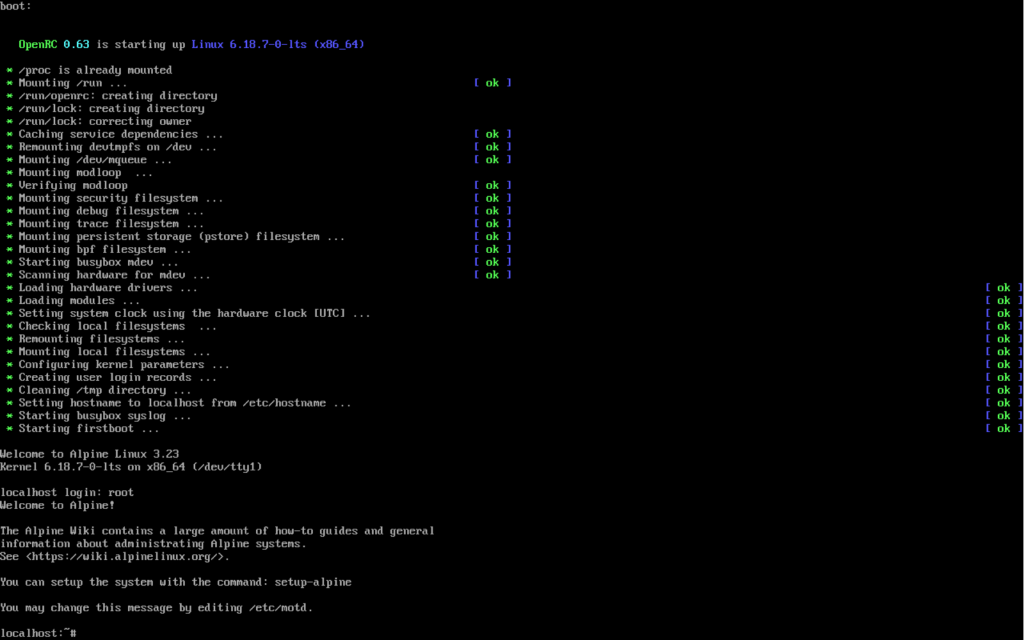
Start VM dengan iso yang sudah terpasang, Alpine akan langsung booting dan menampilkan prompt login, cukup ketikan root dan enter, maka kita masuk sebagai root tanpa password.
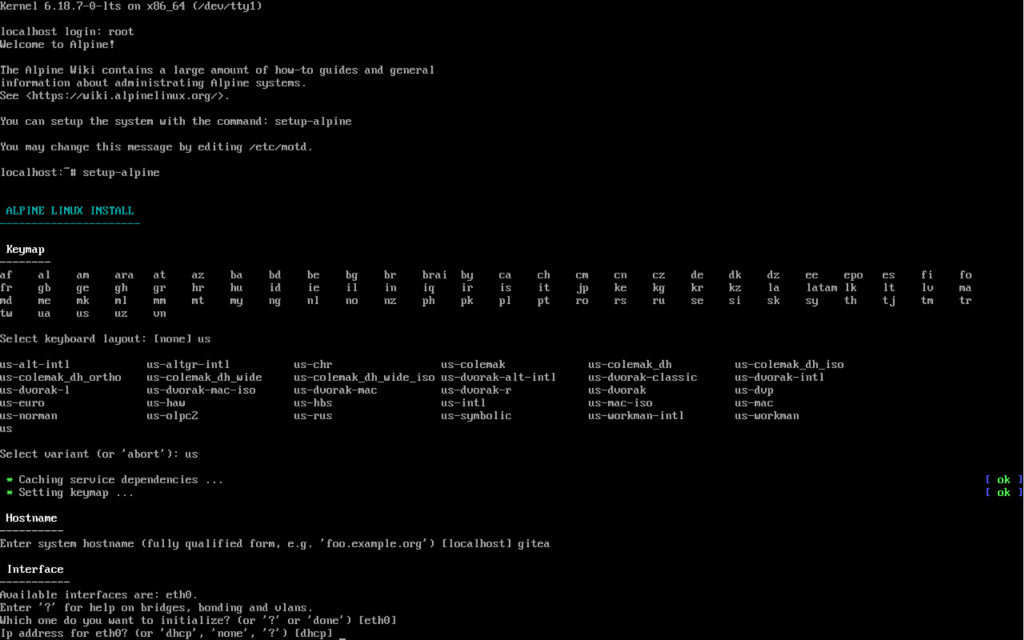
Jalankan perintah setup-alpine dan ikuti langkahnya untuk mengisi setiap parameter, untuk keyboard layout saya pilih none saja, hostname gitea, interface network default eth0, setting ip manual.
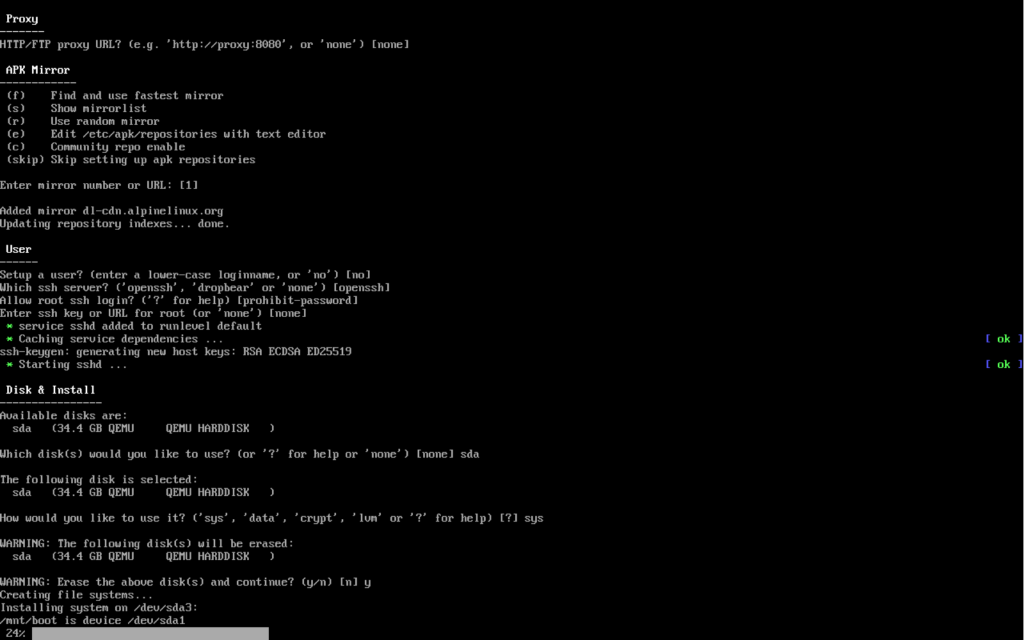
Lanjutkan sampai membuat root password, memilih timezone Asia/Jakarta, memilih proxy kalau ada, memilih mirror repository, sampai membuat user baru kalau diperlukan.
Kemudian pilih media untuk sistem akan diinstal, sda, dan pilih mode install sys (tradisional), installer akan berjalan dan tinggal tunggu sampai selesai.
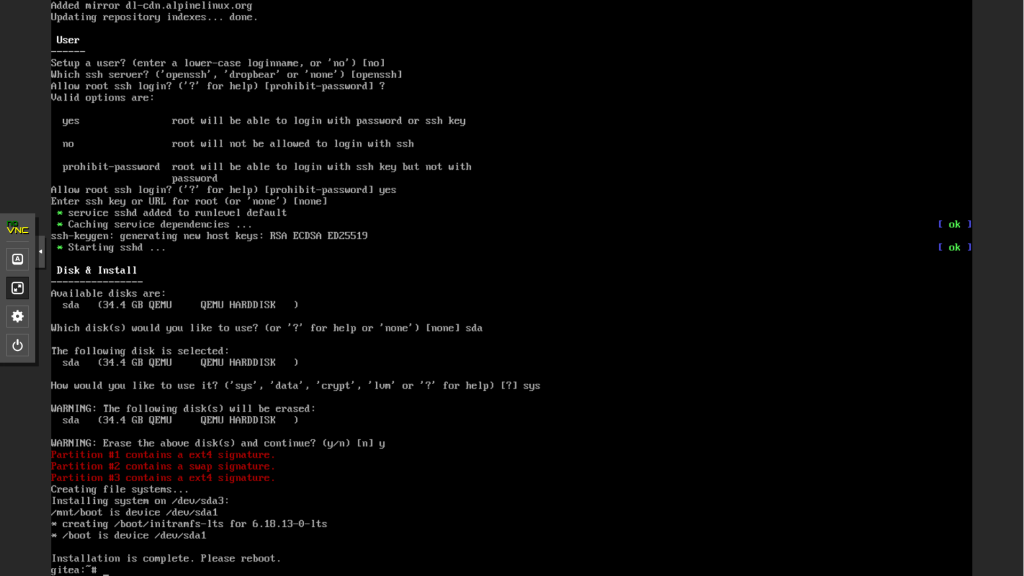
Setelah instalasi selesai, sistem akan meminta untuk reboot, tinggal ketik reboot lalu enter
Sistem akan melakukan reboot dan booting ke HDD secara default, login dengan root atau username dan password yang dibuat sebelumnya.
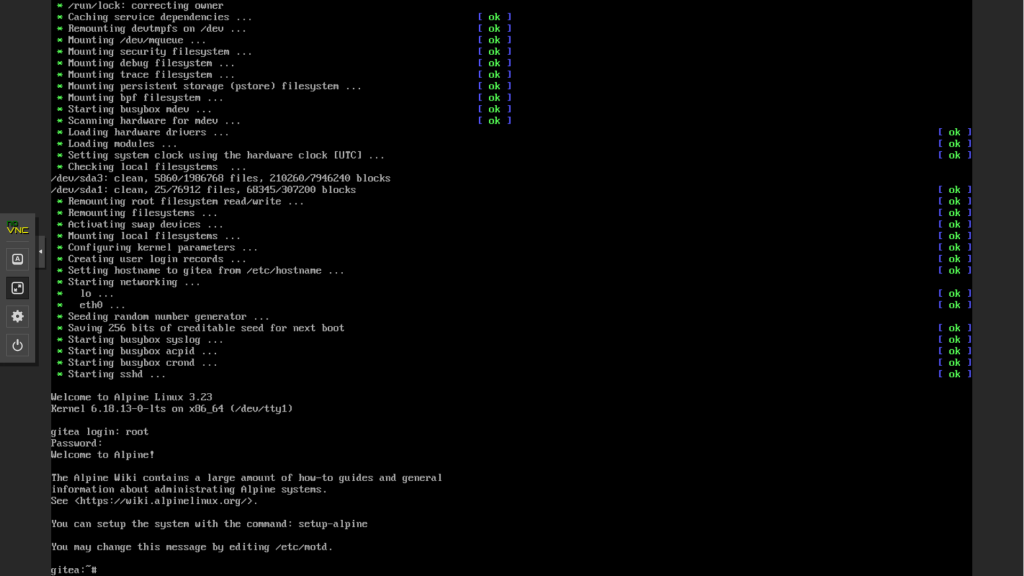
Sampai sini Alpine Linux sudah siap digunakan, waktunya saya menginstal paket-paket yang diperlukan untuk Gitea di ---link---
Tambahan (Update!)
Tambahkan user baru dan akses sudo jika diperlukan, ini lebih baik dari sisi keamanan, kita tidak langsung login sebagai root di server.
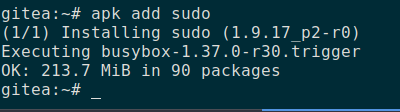
Tambahkan username baru:
adduser -S -D -H -h /var/lib/gitea -s /bin/bash -g "Gitea Service" -G git ariesSet password:
passwd ariesTambahkan user baru ke group wheel:
addgroup aries wheelEdit file sudo dengan perintah visudo, cari %wheel ALL=(ALL:ALL) ALL dan hilangkan tanda pagar (uncomment)

Selesai, coba login dengan user yang sudah dibuat

Hands-on IT Manager, membangun dan mengelola infrastruktur IT di industri manufaktur, implementasi ERP, dan mengembangkan software pendukung. Menjembatani kebutuhan bisnis dan solusi teknologi. Berteman dengan Linux sambil meracik kopi di waktu senggang.