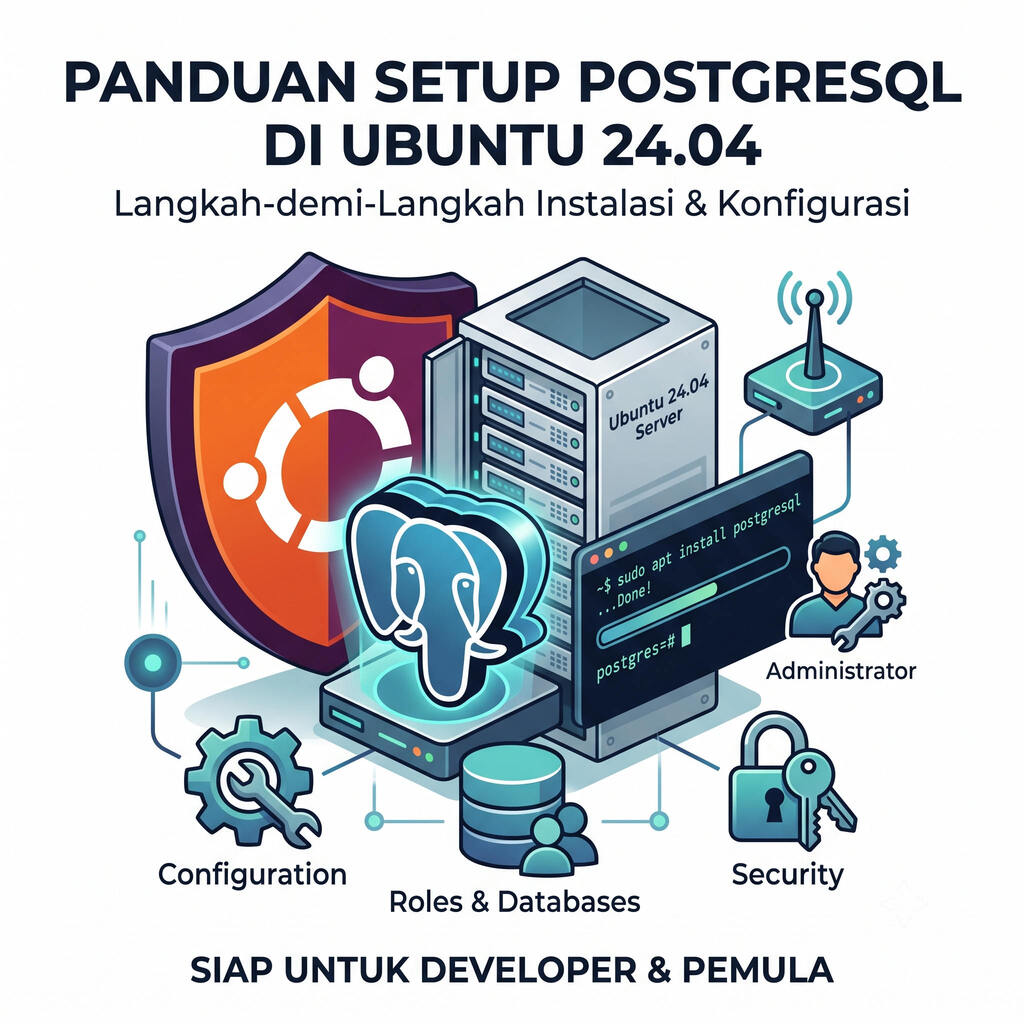
PostgreSQL adalah sistem manajemen database relasional open-source yang andal dan sesuai standar. Panduan ini menjelaskan instalasi PostgreSQL di Ubuntu 24.04 melalui repositori sistem, dilanjutkan dengan pemahaman tentang peran (roles) dan otentikasi ident secara default.
Setelah instalasi, langkah selanjutnya meliputi pembuatan role dan database baru untuk keperluan aplikasi, serta konfigurasi akses jarak jauh dengan mengubah file postgresql.conf dan pg_hba.conf. Semua pengaturan diakhiri dengan restart layanan dan penyesuaian firewall.
PostgreSQL (atau sering disebut Postgres) adalah salah satu sistem manajemen database relasional (Relational Database Management System / RDBMS) open-source paling populer di dunia. Terkenal karena keandalan, arsitektur yang kuat, dan kepatuhannya terhadap standar data, Postgres menjadi pilihan utama bagi banyak developer.
Jika Anda baru saja bermigrasi atau sedang membangun server menggunakan Ubuntu 24.04 (Noble Numbat), berikut adalah panduan langkah-demi-langkah untuk menginstal dan mengonfigurasi PostgreSQL agar siap digunakan.
Langkah 1: Update Repositori Sistem
Sebelum menginstal paket baru, selalu biasakan untuk memperbarui indeks paket lokal Anda agar mendapatkan versi terbaru yang tersedia di repositori Ubuntu.
Buka terminal Anda dan jalankan perintah berikut:
Bash
sudo apt update && sudo apt upgrade -y
Langkah 2: Instalasi PostgreSQL
Ubuntu 24.04 menyertakan PostgreSQL dalam repositori bawaannya. Anda bisa langsung menginstalnya bersama dengan paket contrib yang menyediakan beberapa fungsionalitas tambahan.
Jalankan perintah instalasi berikut:
Bash
sudo apt install postgresql postgresql-contrib -y
Setelah proses instalasi selesai, layanan PostgreSQL akan berjalan secara otomatis. Anda bisa memastikan statusnya dengan perintah:
Bash
sudo systemctl status postgresql
Catatan: Pastikan statusnya menunjukkan
active (running).
Langkah 3: Memahami Peran (Roles) dan Otentikasi PostgreSQL
PostgreSQL menggunakan konsep "Roles" (Peran) untuk menangani autentikasi dan otorisasi. Secara default, Postgres menggunakan otentikasi ident, yang berarti akun Postgres akan dicocokkan dengan akun pengguna sistem Ubuntu yang memiliki nama yang sama.
Saat instalasi, sebuah akun sistem bernama postgres otomatis dibuat. Akun ini terhubung dengan role default berkedudukan administrator (superuser).
Masuk ke Prompt PostgreSQL
Untuk masuk ke terminal PostgreSQL via akun postgres, gunakan perintah:
Bash
sudo -i -u postgres psql
Sekarang Anda berada di dalam interface interaktif PostgreSQL (ditandai dengan postgres=#). Untuk keluar dari prompt ini, ketik:
SQL
\q
Langkah 4: Membuat Database dan Role Baru
Menggunakan akun superuser postgres untuk kebutuhan aplikasi sehari-hari sangat tidak disarankan demi keamanan. Mari kita buat role dan database baru.
1. Membuat Role Baru
Pastikan Anda masuk sebagai user postgres di terminal biasa, lalu jalankan perintah createuser. Di sini kita akan membuat user bernama naufal (silakan ganti dengan nama Anda):
Bash
sudo -u postgres createuser --interactive
Sistem akan memberikan pertanyaan:
- Enter name of role to add:
naufal - Shall the new role be a superuser? (y/n)
n(Pilihnkecuali Anda benar-benar butuh akses superuser).
2. Membuat Database Baru
Secara default, Postgres akan mencari database dengan nama yang sama dengan user yang mencoba login. Mari kita buat database bernama naufal:
Bash
sudo -u postgres createdb naufal
3. Mengakses Postgres dengan User Baru
Untuk login menggunakan user baru ini, Anda harus membuat user Linux dengan nama yang sama di Ubuntu Anda:
Bash
sudo adduser naufal
Setelah user Linux dibuat, Anda bisa berpindah user dan masuk ke database:
Bash
sudo -i -u naufal
psql
Langkah 5: Mengonfigurasi Akses Jarak Jauh (Remote Access) - opsional
Secara default, PostgreSQL hanya menerima koneksi dari komputer lokal (localhost). Jika database Anda berada di server VPS dan Anda ingin mengaksesnya dari komputer rumah (misal menggunakan DBeaver atau pgAdmin), Anda perlu mengubah konfigurasinya.
1. Edit postgresql.conf
Buka file konfigurasi utama (sesuaikan nomor versi Postgres jika berbeda, Ubuntu 24.04 biasanya mendistribusikan Postgres versi 16 atau yang terbaru):
Bash
sudo nano /etc/postgresql/16/main/postgresql.conf
Cari baris berikut:
Plaintext
#listen_addresses = 'localhost'
Ubah menjadi (hilangkan tanda pagar #):
Plaintext
listen_addresses = '*'
Simpan dan keluar (Ctrl+O, Enter, Ctrl+X).
2. Edit pg_hba.conf
File ini mengatur koneksi apa saja yang diizinkan masuk.
Bash
sudo nano /etc/postgresql/16/main/pg_hba.conf
Tambahkan baris berikut di bagian paling bawah untuk mengizinkan koneksi dari semua IP (atau ganti 0.0.0.0/0 dengan IP spesifik komputer Anda demi keamanan):
Plaintext
host all all 0.0.0.0/0 scram-sha-256
3. Restart PostgreSQL
Terapkan perubahan dengan melakukan restart pada layanan:
Bash
sudo systemctl restart postgresql
4. Buka Firewall (UFW)
Jika Anda mengaktifkan firewall di Ubuntu, buka port default PostgreSQL (5432):
Bash
sudo ufw allow 5432/tcp
Kesimpulan
Selamat! Anda telah berhasil menginstal dan melakukan setup dasar PostgreSQL di Ubuntu 24.04. Database Anda sekarang siap digunakan untuk kebutuhan pengembangan aplikasi, baik secara lokal maupun diakses secara remote. Jangan lupa untuk selalu menggunakan password yang kuat untuk setiap user database demi menjaga keamanan data Anda.

Hands-on IT Manager, membangun dan mengelola infrastruktur IT di industri manufaktur, implementasi ERP, dan mengembangkan software pendukung. Menjembatani kebutuhan bisnis dan solusi teknologi. Berteman dengan Linux sambil meracik kopi di waktu senggang.